Analiza błędów w Google Search Console (GSC) to proces identyfikacji i eliminacji barier technicznych, które uniemożliwiają robotom wyszukiwarki prawidłowe odczytanie zawartości witryny. Ignorowanie komunikatów z tego panelu prowadzi do spadku widoczności w wynikach organicznych, a w skrajnych przypadkach do całkowitego usunięcia serwisu z indeksu Google. Każdy właściciel strony, agencja SEO czy webmaster musi traktować ten panel jako centrum dowodzenia, które w czasie rzeczywistym raportuje kondycję domeny. Poniższy materiał przeprowadzi Cię przez proces diagnozy i naprawy najczęstszych usterek, co pozwoli utrzymać stabilną pozycję w rankingu.
Zanim przejdziesz do naprawy błędów, upewnij się, że Twoja usługa jest poprawnie skonfigurowana. Więcej o podstawach dowiesz się z naszego artykułu: Google Search Console – kompleksowy poradnik.
Wprowadzenie do Google Search Console
Google Search Console to bezpłatna platforma analityczna udostępniana przez Google, służąca do monitorowania statusu indeksowania, widoczności oraz technicznej kondycji strony internetowej w wyszukiwarce. Narzędzie to działa jako bezpośredni kanał komunikacji między algorytmem a administratorem serwisu. W przeciwieństwie do Google Analytics, który skupia się na zachowaniu użytkowników, GSC koncentruje się na tym, jak stronę „widzą” roboty indeksujące (Googlebot). Uzyskujesz tu dostęp do danych o zapytaniach, na które wyświetla się Twoja witryna, profilu linków przychodzących oraz krytycznych błędach uniemożliwiających wyświetlanie treści potencjalnym klientom.
Jak korzystać z Google Search Console?
Rozpoczęcie pracy z GSC wymaga weryfikacji własności domeny, co najczęściej odbywa się poprzez dodanie rekordu TXT do strefy DNS lub wgranie pliku HTML na serwer. Po potwierdzeniu uprawnień, panel zaczyna zbierać dane historyczne. Kluczowym elementem pracy jest regularna weryfikacja zakładki „Indeksowanie” (dawniej „Stan”), gdzie system grupuje podstrony na te poprawnie zaindeksowane oraz te wymagające interwencji. Eksperci SEO zalecają zaglądanie do panelu przynajmniej raz w tygodniu lub natychmiast po wdrożeniu większych zmian w strukturze serwisu, aby upewnić się, że migracja lub aktualizacja nie zablokowała robotom dostępu do kluczowych zasobów.
Jakie możliwości daje Google Search Console?
Platforma oferuje szeroki wachlarz narzędzi diagnostycznych wykraczających poza proste sprawdzanie pozycji. Umożliwia zgłoszenie mapy witryny (sitemap.xml), co drastycznie przyspiesza indeksację nowych treści. Dzięki raportowi „Podstawowe wskaźniki internetowe” (Core Web Vitals) sprawdzisz szybkość ładowania, interaktywność i stabilność wizualną strony na urządzeniach mobilnych i desktopowych. Narzędzie pozwala również na analizę bezpieczeństwa (wykrywanie wirusów), obsługę danych strukturalnych (Schema.org) oraz weryfikację poprawności wdrożenia wersji mobilnej. To kompletny ekosystem do technicznego SEO.
Raporty i ostrzeżenia w Google Search Console
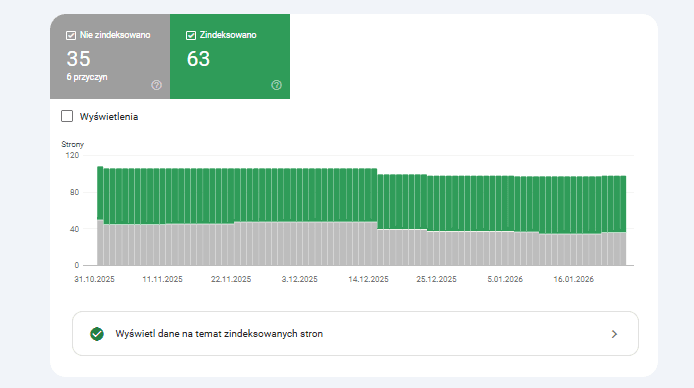
Efektywna analiza raportów polega na odróżnianiu naturalnych fluktuacji od rzeczywistych problemów technicznych oraz zrozumieniu priorytetów kolorystycznych. Jak zatem czytać raporty GSC? Wykresy w sekcji „Strony” dzielą się na zasoby zaindeksowane (kolor zielony) oraz nieindeksowane (kolor szary), przy czym kluczowe są powody wykluczenia z indeksu. Nie każde wykluczenie jest błędem – wiele stron, jak koszyk zakupowy czy regulaminy, nie powinno znajdować się w wynikach wyszukiwania. Skupienie uwagi należy kierować na nagłe spadki liczby zaindeksowanych stron lub gwałtowne wzrosty błędów 5xx i 404, które sugerują awarię systemową.
Jak interpretować ostrzeżenia GSC?
Ostrzeżenia w panelu GSC, oznaczane zazwyczaj kolorem żółtym, sygnalizują, że dany element jest zaindeksowany lub widoczny, ale zawiera błędy mogące obniżyć jego jakość w oczach algorytmu. Często dotyczą one danych uporządkowanych (Rich Snippets), gdzie brak opcjonalnego pola (np. „priceValidUntil” w produktach) generuje ostrzeżenie. Taka podstrona nadal wyświetla się w wynikach wyszukiwania, lecz może utracić atrakcyjne elementy wizualne, takie jak gwiazdki ocen czy zdjęcia. Traktuj ostrzeżenia jako wskazówki optymalizacyjne, które mogą poprawić współczynnik klikalności (CTR), ale rzadko stanowią zagrożenie dla samej obecności w indeksie.
Najczęściej spotykane komunikaty Google Search Console
Podczas audytu technicznego w panelu GSC natkniesz się na powtarzalne statusy, które precyzyjnie określają przyczynę problemu. Zrozumienie ich znaczenia pozwala na szybką segregację zadań dla działu IT lub content marketingu.
Poniżej lista najczęstszych komunikatów wymagających uwagi
| Strona zaindeksowana, ale nie przesłana w mapie witryny | Google znalazło stronę samodzielnie, warto dodać ją do sitemapy. |
| Duplikat, użytkownik nie oznaczył strony kanonicznej | Google samo wybrało oryginał, ignorując inne wersje |
| Strona odkryta – obecnie nie zindeksowana | Google zna adres, ale przełożyło indeksowanie na później (często z powodu przeciążenia serwera). Skanowana |
| Strona zeskanowana – obecnie nie zindeksowana | Robot odwiedził stronę, ale jej nie dodał (często przez niską jakość treści). |
| Pozorny błąd 404 | Pozorny błąd 404 |
Błędy indeksowania w Google Search Console – definicja i przyczyny
Błąd indeksowania występuje, gdy Googlebot podejmuje próbę pobrania zawartości adresu URL, lecz proces ten kończy się niepowodzeniem technicznym. Przyczyny takiej sytuacji bywają zróżnicowane: od prozaicznych literówek w linkowaniu wewnętrznym, przez błędną konfigurację pliku .htaccess, aż po poważne awarie serwera hostingowego. Skutkiem każdego błędu indeksowania jest brak danej podstrony w wynikach wyszukiwania. Dla sklepu internetowego oznacza to, że produkt, mimo iż fizycznie istnieje w magazynie i na stronie, jest niewidoczny dla klienta szukającego go przez Google.
Najpopularniejsze błędy indeksowania Google
Analizując raport „Strony”, najczęściej spotkasz się z kategoriami błędów, które bezpośrednio wskazują winowajcę. „Błąd przekierowania” sugeruje występowanie pętli przekierowań, gdzie strona A kieruje do B, a B z powrotem do A, co uniemożliwia robotowi dotarcie do celu. Innym częstym problemem jest „Adres URL przesłany, zawiera tag noindex”, co oznacza sprzeczność w konfiguracji: wysyłasz stronę w mapie witryny (prosząc o indeksację), a jednocześnie w kodzie blokujesz do niej dostęp.
Jak sprawdzić błędy indeksowania strony internetowej?
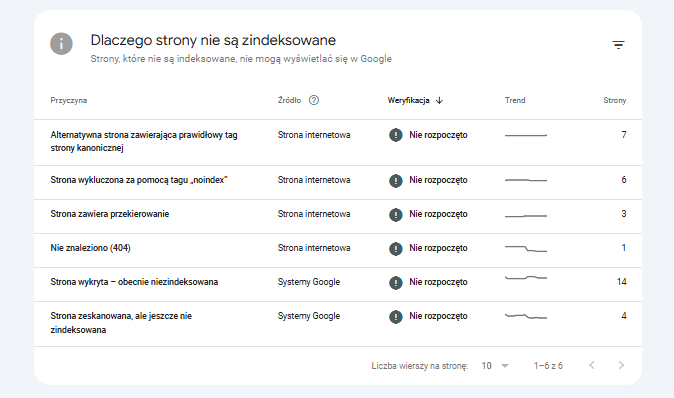
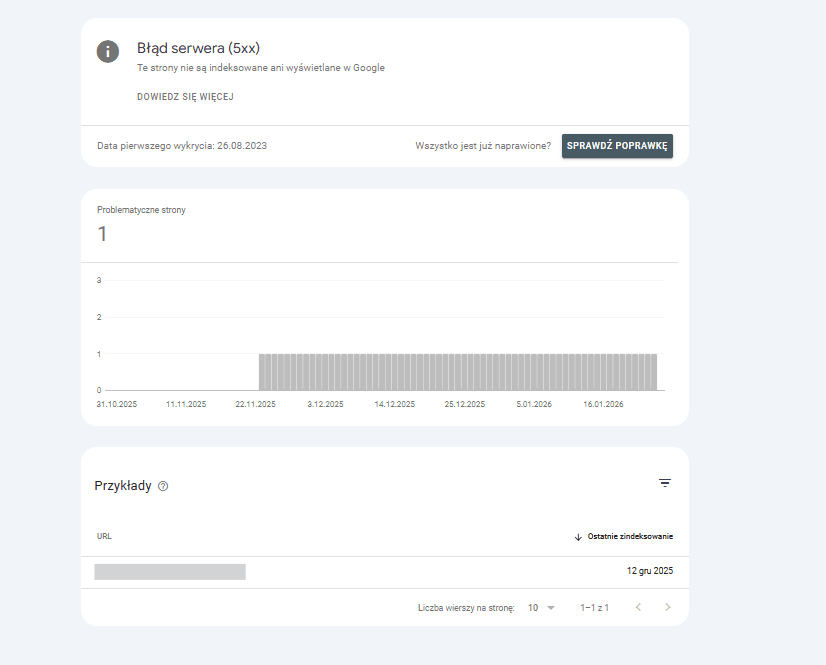
Proces weryfikacji błędów rozpoczyna się w raporcie „Strony” w sekcji „Indeksowanie”. Tabela poniżej wykresu prezentuje szczegółowe powody, dla których adresy URL nie znalazły się w Google. Kliknięcie w konkretny typ błędu (np. „Błąd serwera (5xx)”) przenosi do listy konkretnych adresów dotkniętych problemem. Narzędzie umożliwia filtrowanie wyników oraz eksport danych do arkuszy kalkulacyjnych, co ułatwia pracę przy dużych serwisach. Każdy adres można następnie indywidualnie sprawdzić lupą, aby zweryfikować, czy problem nadal występuje.
Błędy 404 i 5xx w Google Search Console
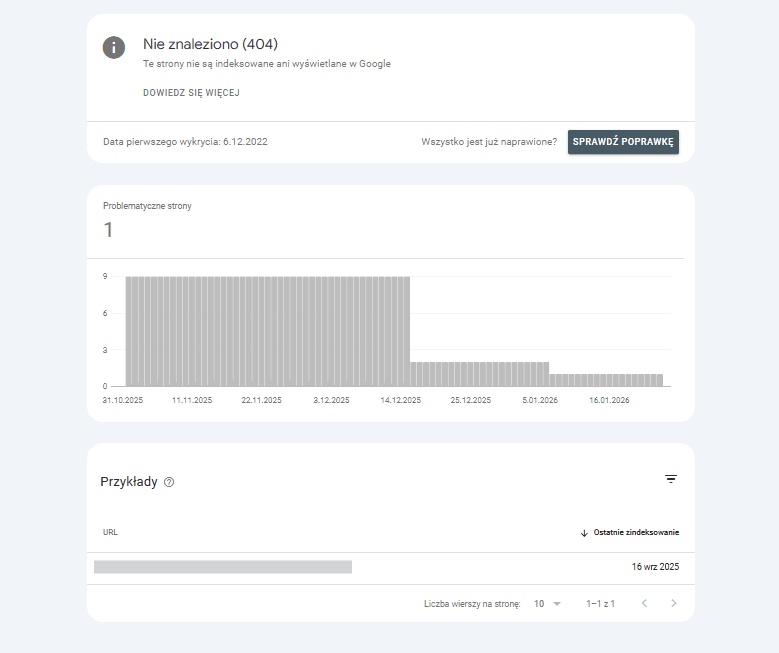
Kod odpowiedzi HTTP 404 oznacza, że żądany zasób nie został odnaleziony na serwerze. W kontekście SEO jest to sygnał, że link prowadzi donikąd. Choć Google twierdzi, że błędy 404 są naturalną częścią Internetu, ich nadmiar marnuje tzw. Crawl Budget (budżet indeksowania) i irytuje użytkowników.
Sposoby naprawy błędów 404
- Skonfiguruj przekierowanie 301 na najbardziej zbliżony tematycznie produkt lub artykuł.
- Przywróć usuniętą treść, jeśli została skasowana przez pomyłkę.
- Usuń linki prowadzące do nieistniejącej strony z menu i treści serwisu.
- Pozostaw stronę 404 (jeśli treść trwale zniknęła), ale zadbaj o jej użyteczny wygląd (custom 404 page).
Jak radzić sobie z błędami 5xx?
Kody z grupy 5xx (np. 500, 503) to błędy po stronie serwera, oznaczające, że zapytanie było poprawne, ale maszyna nie była w stanie go obsłużyć. Jest to sytuacja krytyczna. Jeśli Googlebot wielokrotnie napotka błąd 5xx, może uznać witrynę za niestabilną i drastycznie ograniczyć częstotliwość odwiedzin. Diagnostyka wymaga analizy logów serwera w panelu hostingowym. Częstymi winowajcami są: przekroczenie limitów pamięci PHP, konflikty wtyczek w systemach CMS (np. WordPress) lub prace konserwacyjne trwające zbyt długo bez ustawienia odpowiedniego nagłówka 503 (Try Again Later).
AMP validation w Google Search Console
Czym jest tajemniczy skrót AMP i dlaczego jest tak ważny dla SEO? Ta technologia AMP, czyli Accelerated Mobile Pages – to otwarty standard tworzenia stron, które ładują się niemal natychmiastowo na urządzeniach mobilnych dzięki uproszczonemu kodowi HTML i dedykowanemu cache’owaniu Google. Choć obecnie Google nie wymaga AMP do bycia w rankingu „Top Stories” (karuzela wiadomości), dla wielu wydawców i portali newsowych jest to nadal klucz do utrzymania wysokiej wydajności i zaangażowania użytkowników. Poprawna walidacja tych stron zapewnia ich wyróżnienie w wynikach wyszukiwania ikoną błyskawicy. Należy pamiętać, że nie każdy musi posiadać wersję strony zoptymalizowaną do AMP.
Jak korzystać z narzędzia AMP Validation Tool?
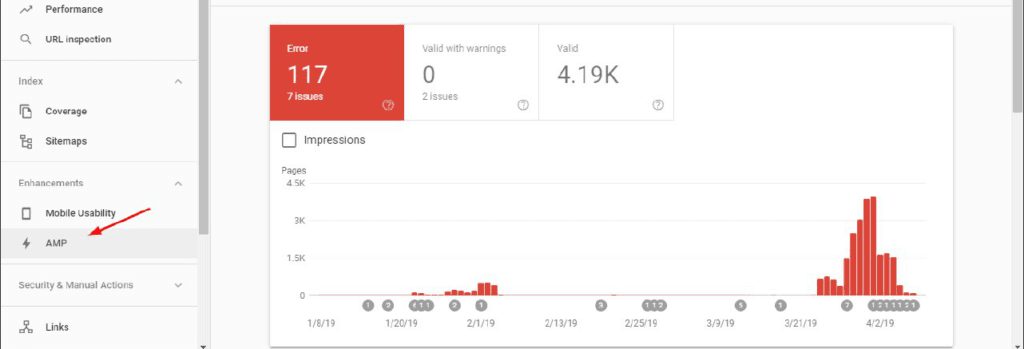
Wewnątrz GSC znajduje się dedykowana sekcja „AMP” w menu „Ulepszenia”. Narzędzie to automatycznie skanuje wszystkie wykryte wersje AMP Twoich podstron i klasyfikuje je jako ważne, ważne z ostrzeżeniami lub błędne. Klikając w konkretny błąd, zobaczysz fragment kodu źródłowego z podświetloną linią powodującą problem. Jest to nieoceniona pomoc dla programistów, pozwalająca precyzyjnie zlokalizować niedozwolony atrybut HTML lub zbyt duży plik CSS.
Najczęściej spotykane błędy AMP i jak je naprawić
Rygorystyczna specyfikacja AMP sprawia, że łatwo o błąd walidacji. Najczęściej spotyka się komunikaty o użyciu niedozwolonego tagu JavaScript (AMP zabrania używania własnego JS poza określonymi wyjątkami) lub braku wymaganych atrybutów, takich jak wymiary obrazków. Naprawa polega na dostosowaniu szablonu strony do standardów dokumentacji AMP Project. Po wprowadzeniu poprawek w kodzie należy wrócić do GSC i użyć przycisku „Sprawdź poprawność”, co zainicjuje proces ponownej weryfikacji przez Google.
Tag noindex i inne problemy z indeksowaniem
Co oznacza tag noindex i jak wpływa na indeksowanie strony? Dyrektywa noindex to instrukcja dla robotów wyszukiwarek, która brzmi: „możesz wejść na tę stronę, ale nie dodawaj jej do wyników wyszukiwania”. Jest to potężne narzędzie do kontroli jakości indeksu – chroni przed duplikacją treści, ukrywa strony tymczasowe czy wyniki wewnętrznego wyszukiwania. Wpływ na indeksowanie jest natychmiastowy i bezwzględny. Strona z tym tagiem zniknie z Google, nawet jeśli prowadzą do niej tysiące mocnych linków.
Jak sprawdzić, czy strona jest zindeksowana przez Google?
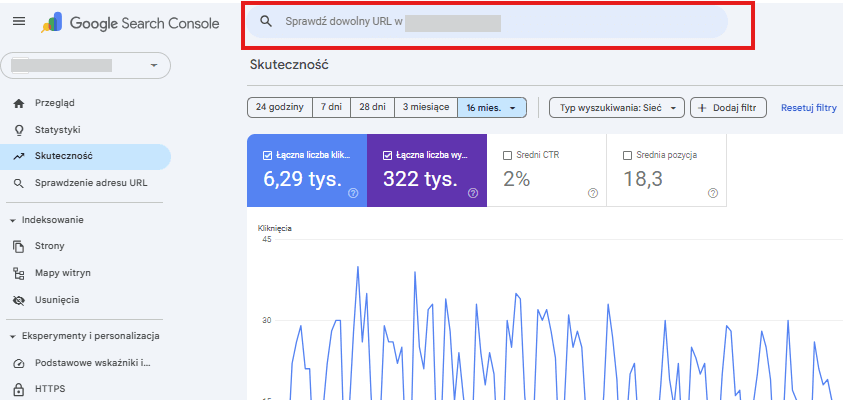
Najszybszą metodą weryfikacji jest użycie operatora site: w wyszukiwarce (np. site:webiti.pl/pozycjonowanie-stron/). Jeśli wynik jest pusty, strona nie znajduje się w indeksie. Bardziej precyzyjną metodą jest użycie górnego paska w GSC („Sprawdź dowolny URL”). Po wklejeniu adresu otrzymasz status: „Adres URL znajduje się w Google” lub informację o jego braku wraz z przyczyną. To narzędzie pokazuje stan faktyczny z bazy danych Google, a nie z pamięci podręcznej przeglądarki.
Zobacz także: Przewodnik po indeksowaniu stron: Jak upewnić się, że strona jest widoczna dla Google?
Jak naprawić błędy związane z tagiem noindex?
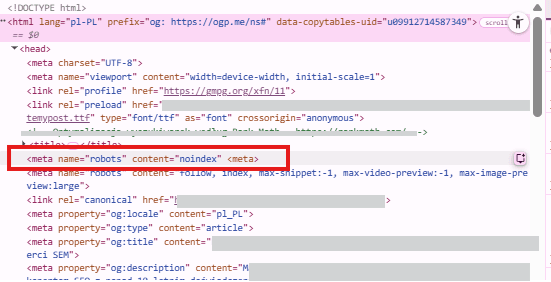
Częsty scenariusz awarii to omyłkowe pozostawienie znacznika noindex na wersji produkcyjnej serwisu po pracach deweloperskich. Jeśli GSC zgłasza: „Przesłany adres URL zawiera tag noindex”, musisz edytować sekcję <head> danej podstrony i usunąć linię <meta name="robots" content="noindex" lub zmienić ustawienia wtyczki SEO (np. Yoast, RankMath). Po usunięciu blokady konieczne jest ręczne zgłoszenie strony do indeksacji poprzez przycisk „Poproś o zindeksowanie” w narzędziu inspekcji URL, aby przyspieszyć powrót witryny do wyników.
Narzędzia do naprawy błędów w Google Search Console
Jakie narzędzia pomogą w naprawie błędów? No niestety samo GSC nie wystarczy, bo wskazuje problemy, ale do ich naprawy i głębszej diagnozy przydają się zewnętrzne aplikacje. „Screaming Frog SEO Spider” to crawler, który przeskanuje stronę tak jak Googlebot, wyłapując błędy 404 i pętle przekierowań zanim zrobi to Google. Do analizy wydajności (błędy CWV) niezbędny jest PageSpeed Insights oraz Chrome DevTools. Warto również korzystać z narzędzi do walidacji danych strukturalnych (Schema Markup Validator), aby upewnić się, że kod JSON-LD jest wolny od błędów składniowych.
Przykładowe narzędzia do pomocy w czasie analizy
- Screaming Frog SEO Spider
- PageSpeed Insights
- Chrome DevTools
- Schema Markup Validator
- Bulk URL HTTP Status Code
Jak korzystać z narzędzia do sprawdzania stanu strony?
Narzędzie to (dostępne jako raport „Strony”) służy do makro-analizy. Pozwala zidentyfikować wzorce błędów. Jeśli widzisz, że 500 podstron nagle wypadło z indeksu z powodu błędu 403, wiesz, że problem leży w globalnych ustawieniach uprawnień serwera, a nie w pojedynczych plikach. Filtrowanie po mapach witryn pozwala sprawdzić, czy najważniejsze, strategiczne podstrony (te, które zgłosiłeś w sitemapie) są bezpieczne i wolne od błędów.
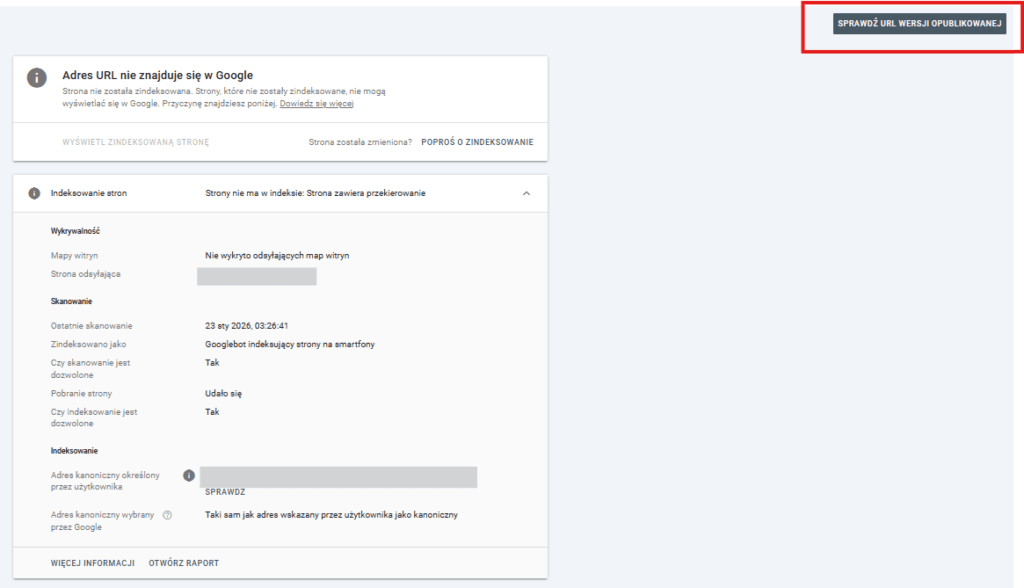
Jak korzystać z narzędzia do sprawdzania adresu URL?
To „mikroskop” w zestawie narzędzi Google. Używa się go do diagnozy pojedynczych przypadków. Kluczową funkcją jest przycisk „Sprawdź URL w wersji opublikowanej” (Test Live URL). Pozwala on sprawdzić, jak Googlebot widzi stronę w tym momencie, a nie jak widział ją tydzień temu. Jest to niezbędne po wdrożeniu poprawek, aby upewnić się, że kod błędu zniknął, a zasoby (obrazy, skrypty) ładują się poprawnie. Widok „Zrzut ekranu” w tym narzędziu pokazuje wizualną reprezentację renderowania, co pomaga wykryć elementy zasłaniające treść.
Ważny wniosek na koniec!
Skuteczna obsługa Google Search Console to fundament nowoczesnego pozycjonowania. Platforma ta przestała być jedynie zbiorem wykresów, stając się zaawansowanym centrum diagnostycznym, które bezpośrednio wpływa na decyzje biznesowe.
Interpretacja błędów 404, 5xx czy problemów z tagami kanonicznymi wymaga precyzji, ale przekłada się na stabilny i wartościowy ruch organiczny. Pamiętaj, że czysty indeks bez błędów krytycznych to sygnał dla Google, że Twoja witryna jest zadbana, godna zaufania i gotowa na przyjęcie użytkowników. Regularna higiena techniczna w GSC jest tak samo ważna, jak tworzenie nowych treści.